 Golfinity Docs
Golfinity Docs
Golfinity Docs
Bädda in en YouTube-video
Tillbaka till block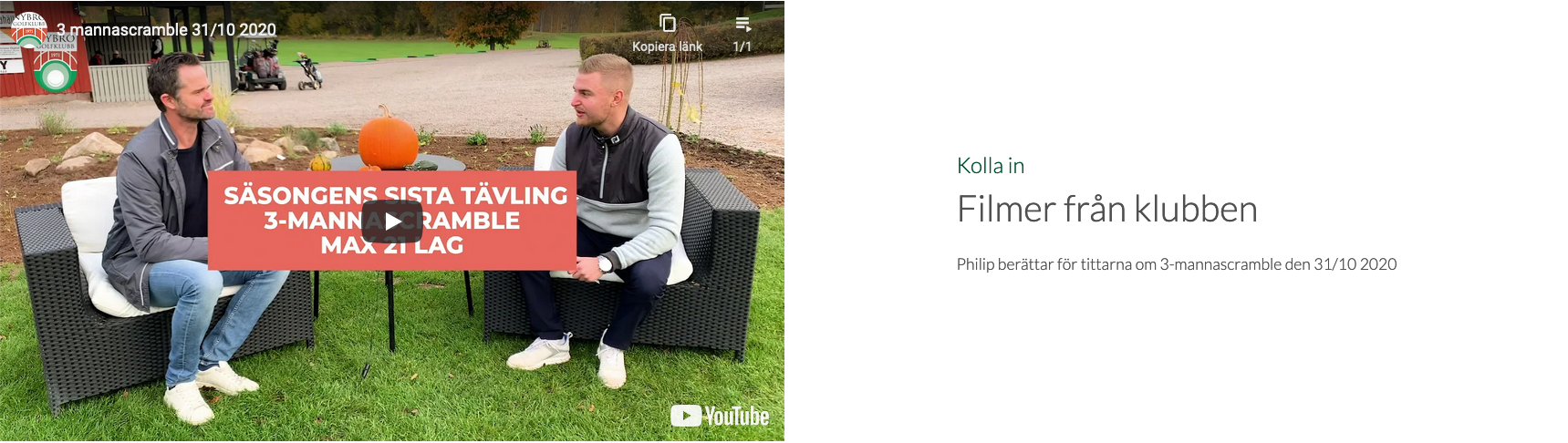
Det finns några olika sätt att få in filmer från YouTube. Om man tex. har en egen kanal på YouTube och vill få in den senaste filmen för automatisk publicering på hemsidan så kan man använda blocket som heter "50/50 YouTube integration". Det behöver faktiskt inte ens vara den egna YouTube-kanalen utan kan vara vilken kanal som helst på YouTube.
När man använder detta blocket är det några inställningar som man måste få in på rätt sätt.
Logga in på https://console.developers.google.com/apis/dashboard med ett Google-konto som förslagsvis tillhör klubben. Det behöver inte vara samma Google-konto som är ägare av YouTube-kanalen.
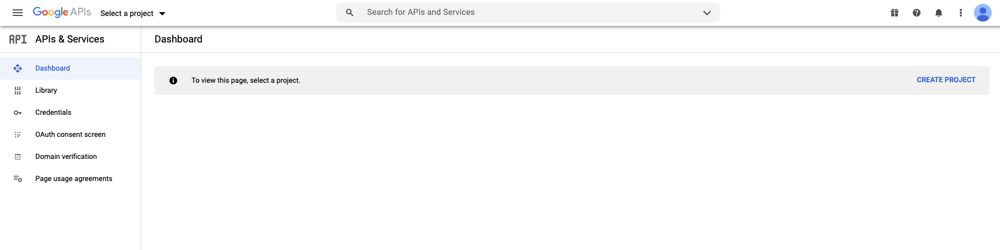 Klicka på "Create project".
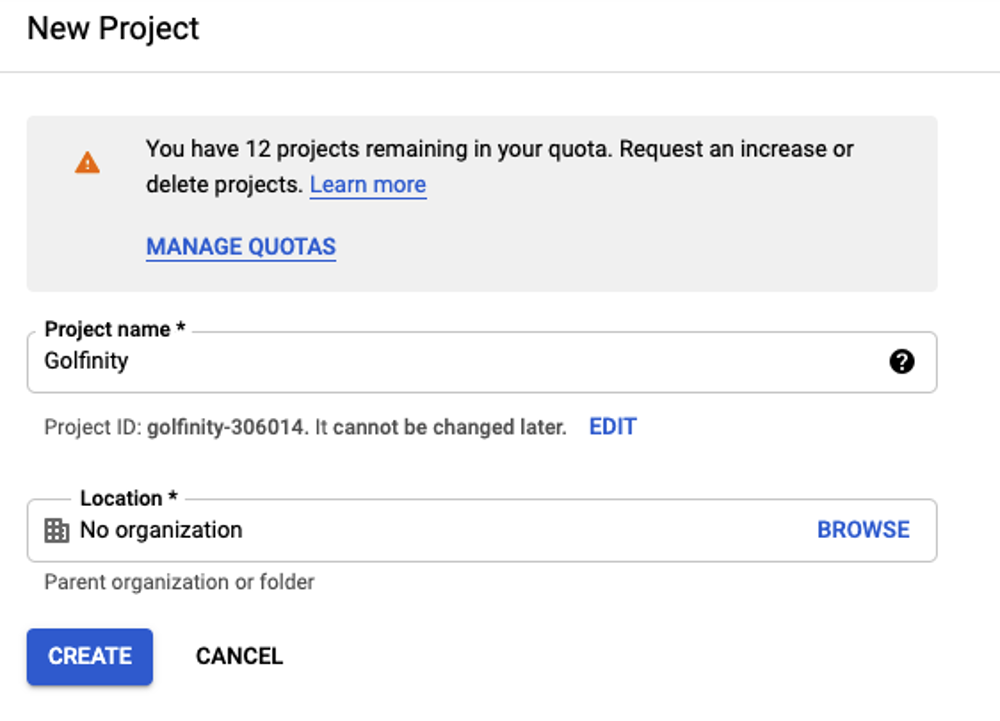
Döp projektet till exempelvis "Golfinity" för att veta vad det hör till.
 Klicka på "Enable APIs and services".
 Det kommer då upp en lista på en massa API:er och tjänster som Google tillhandahåller.
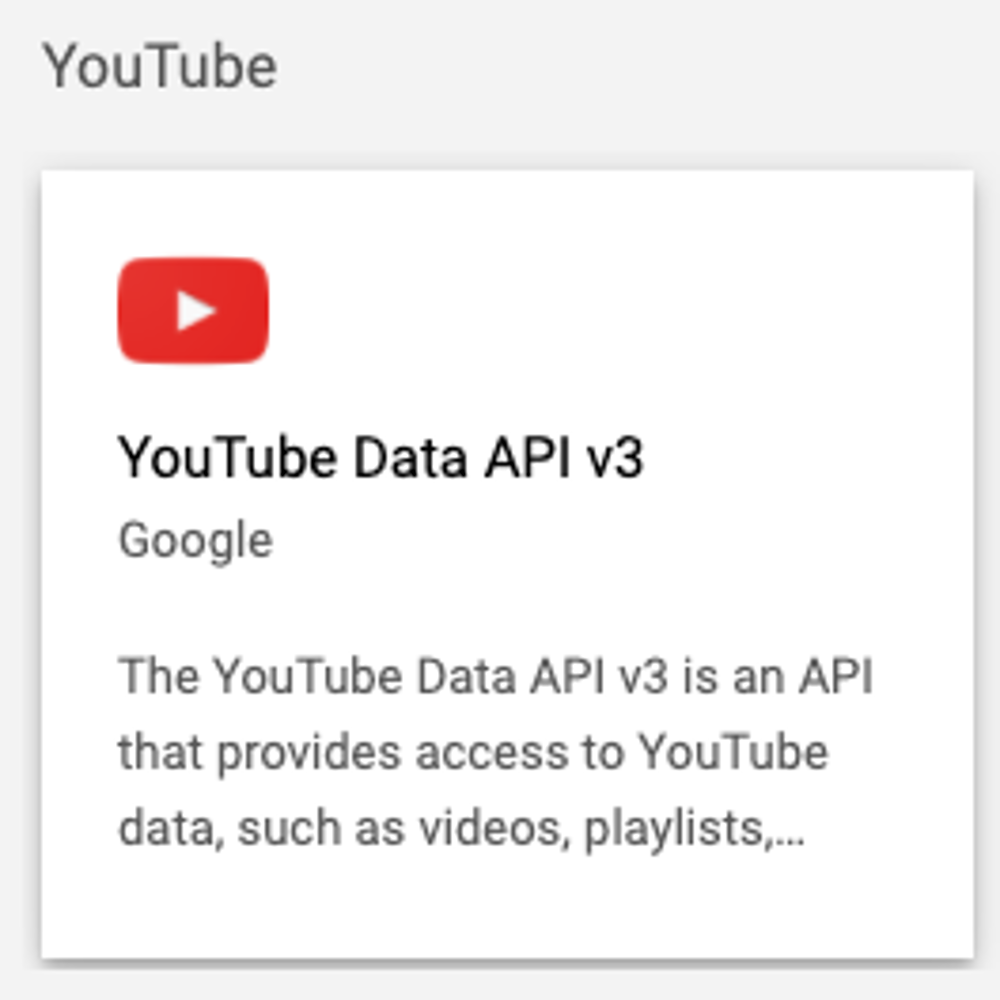
Välj det som heter "YouTube Data API v3".
Klicka på "Enable" på nästa sida som kommer upp.
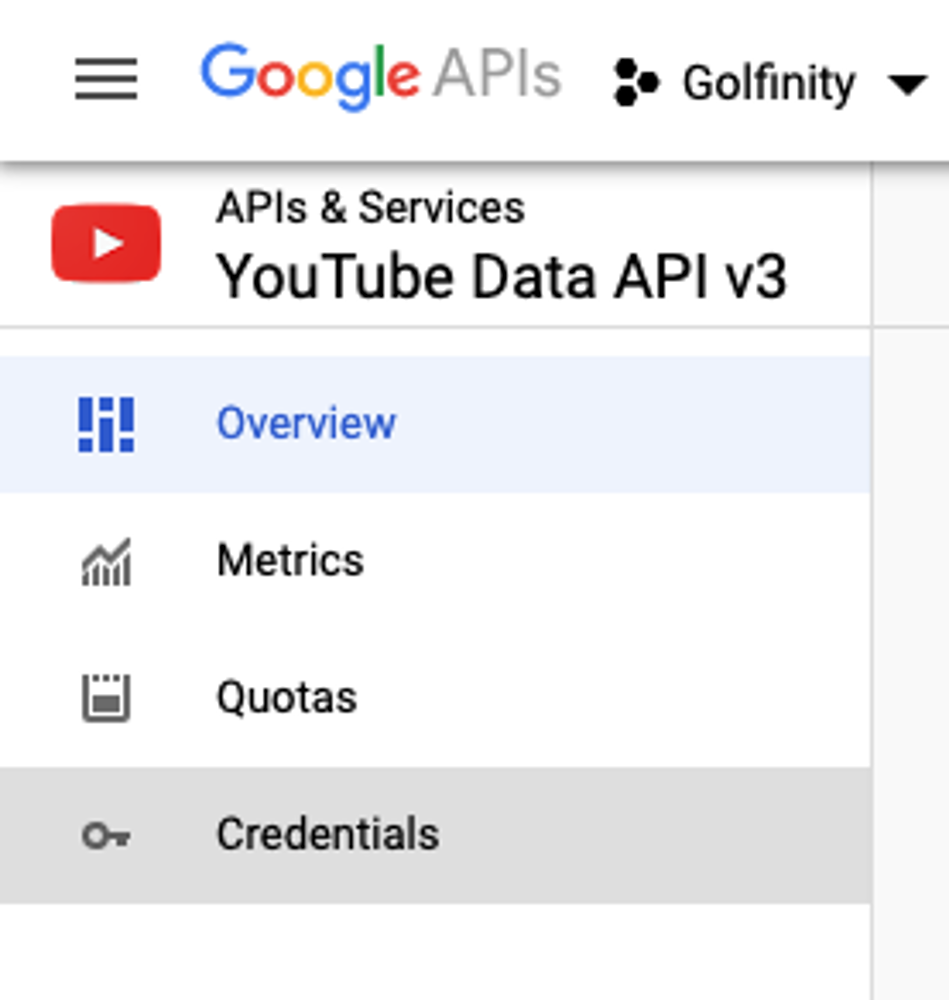
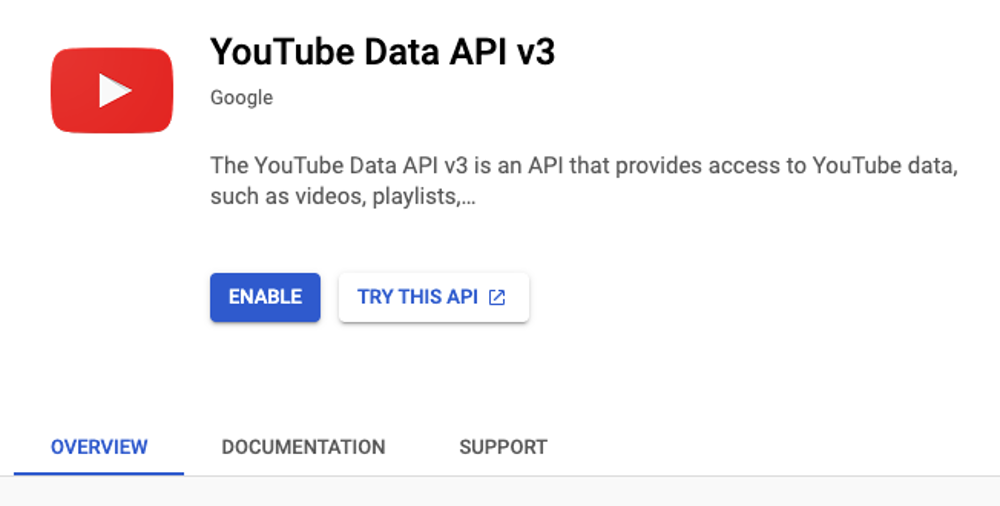 Klicka sedan på "Credentials" i vänsterspalten på nästa vy som visas.
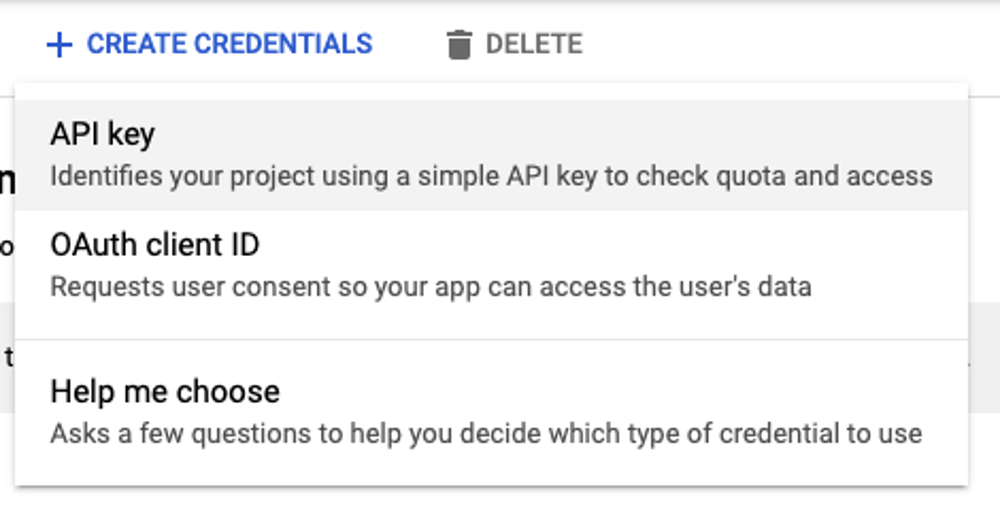
Klicka på "Create credentials" överst på sidan, och välj "API Key".
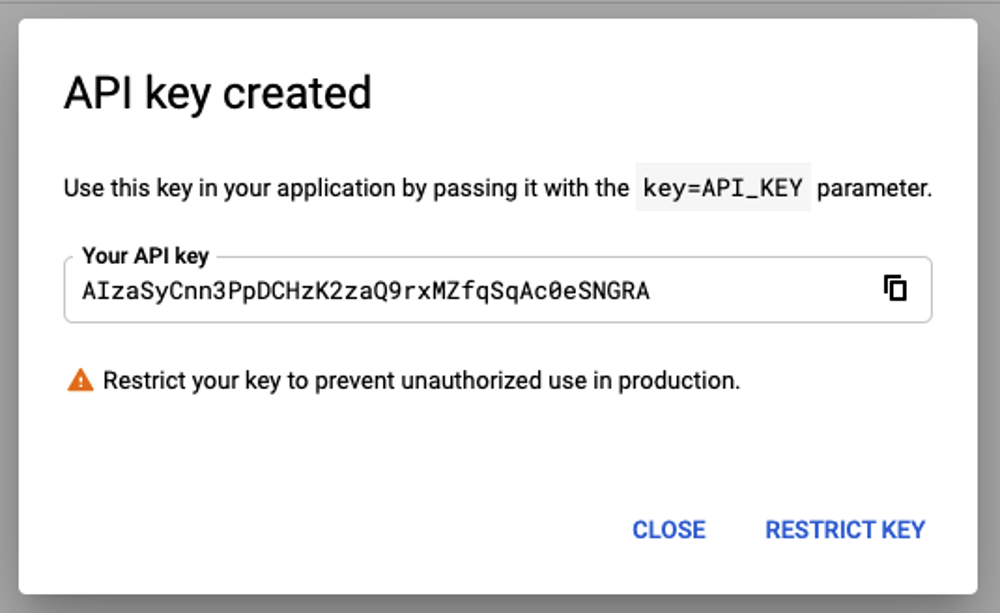
 Det kommer då upp en ruta med en API-nyckel. Kopiera denna nyckel.
 API-nyckeln ligger nu även som en egen rad under rubriken "API keys".
 Klistra in denna nyckel i fältet "YouTube API Key" i Golfinity.

Nästa fält som är viktigt att få rätt är YouTube-kanalens ID. Det är helt enkelt den YouTube-kanal som man vill få in filmerna ifrån som har ett unikt ID som man behöver hitta.
Man får då gå in på YouTube-kanalens sida och där kolla i adressfältet. Det ser då exempelvis ut på följande sätt: Det vi nu ska kopiera är det som står efter "channel/" fram tills nästa / kommer. Dvs i det här fallet UCJW2jbhpzkeb5o-RQnC_5vQ
Klistra in detta i blocket i Golfinity:

Underrubrik för blocket.
Rubrik för blocket.
Ingress för blocket.
Lägger till en knapp med en länk.
Mata in en YouTube API Key. Kontakta dizparc för vidare frågor.
Hämtar senast filmen från denna kanal.
Använder YouTube-klippets titel som rubrik i blocket
Använder YouTube-klippets beskrivningstext som ingress i blocket
Spela upp filmklippet automatiskt
Välj accentfärg för blocket.
Bakgrundsfärg
Välj textfärg för blocket.
Lägg blocket i en container som begränsar bredden.
Aktivera eller inaktivera undre marginal.
Om blocket ska inaktiveras och inte synas. Kan vara bra om man inte vill visa blocket men ändå vill spara inställningarna.
Om blocket ska ha en animering när det visas